




二択はいつも迷います。こんにちわ、TAKAです。
安価だけどファイヤーTVスティックはHDMI端子が必要で、TVキャンセラー無いと走行中は観れません。
オットキャストはTVキャンセラー不要だけど、車種によっては動作が不安定になったりと、どちらのメディアを購入するか迷っていました。
そこで探していたら、ファイヤーTVスティックをオットキャストのように使えるスマートな商品がありました。
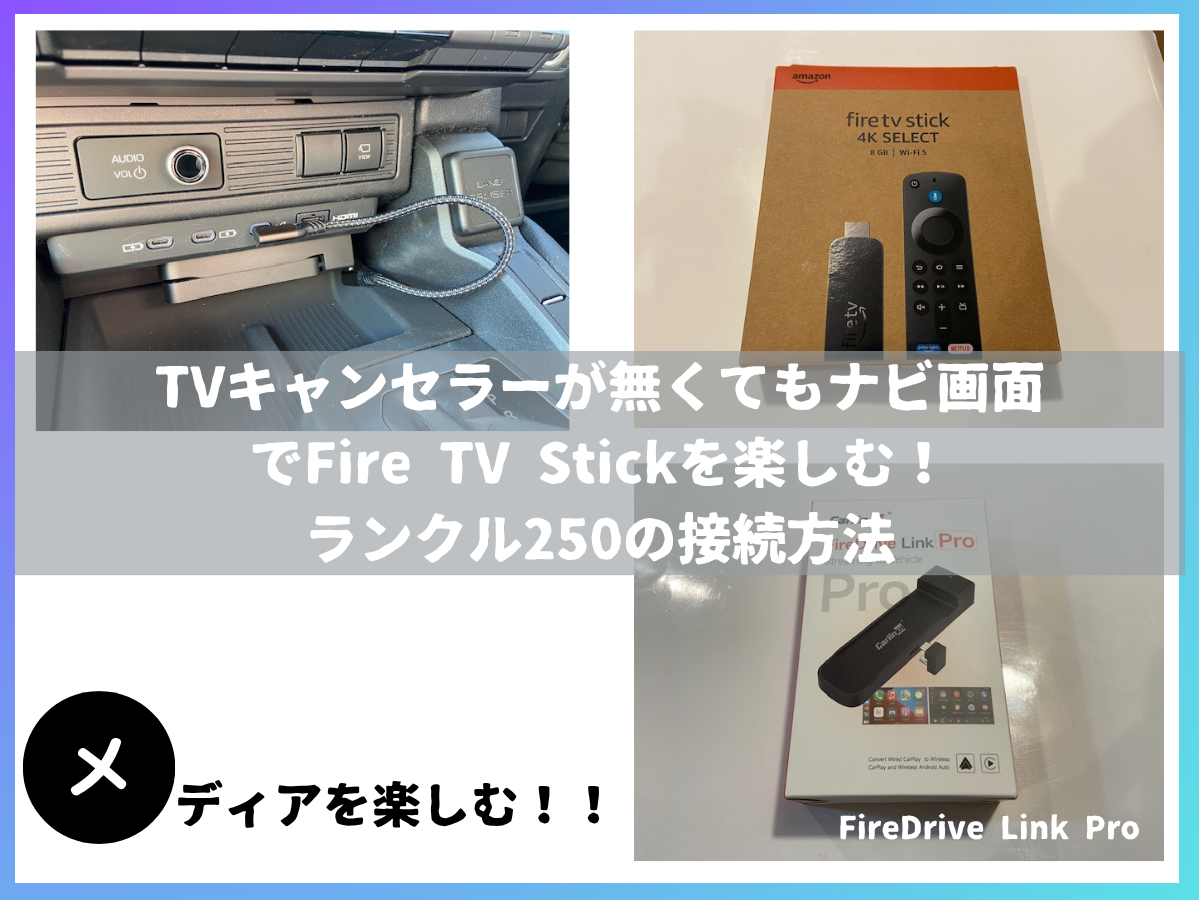
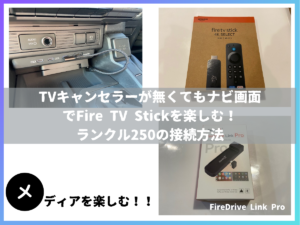
「TVキャンセラーが無くてもナビ画面でFire TV Stickを楽しむ!ランクル250の接続方法」を解説します。
- Fire TV Stickとは
- Fire TV Stickとオットキャストの比較
- FireDrive Link Proとは
- Fire TV StickをTVキャンセラーが無くても、ナビ画面で観る繋ぎ方
 TAKA
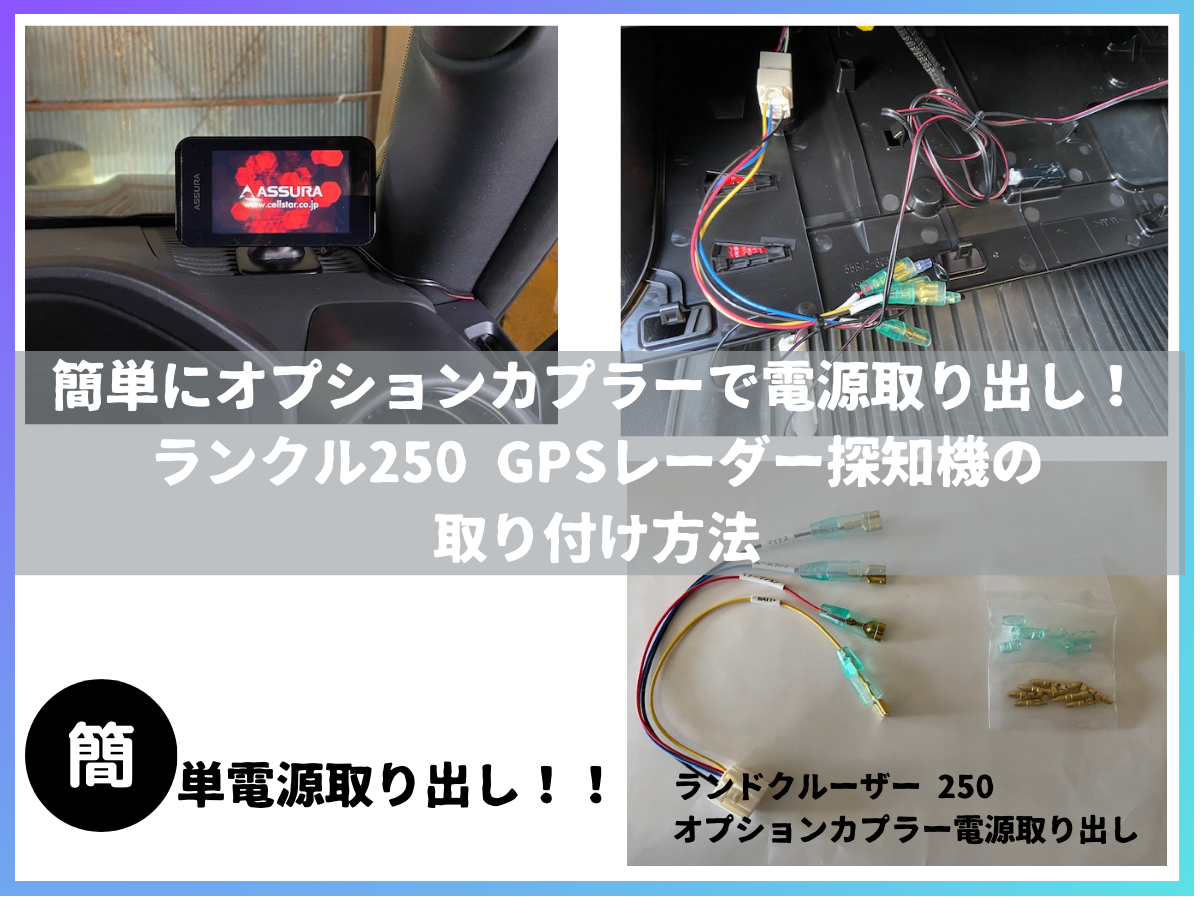
TAKA▼▼オプションカプラーを接続した記事です。合わせ読んでください
Fire TV Stickとは
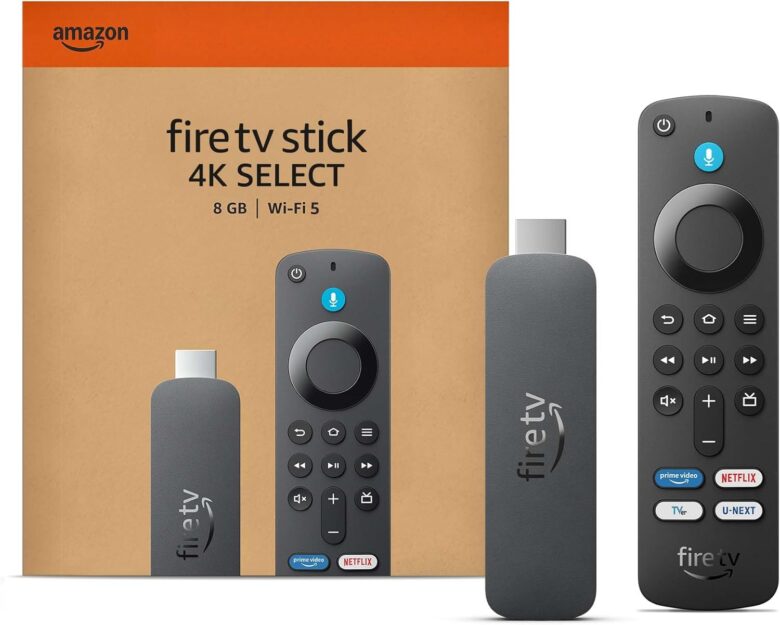
Fire TV Stickとは、HDMI端子を備えたテレビに差し込み、Wi-Fiに繋ぐだけで、YouTubeやPrime Video、Netflixなどのコンテンツをテレビの大画面で視聴できるようになります。
TAKA使用環境が整えば車のナビ画面でも観ることができます。
視聴に必要なものは以下の通りです。
- Fire TV Stick
- HDMI端子のあるテレビ
- Wi-Fi(インターネット)環境
- Amazonアカウント

 ポチップ
ポチップ
4K Selectを購入
4K Selectを購入しました。
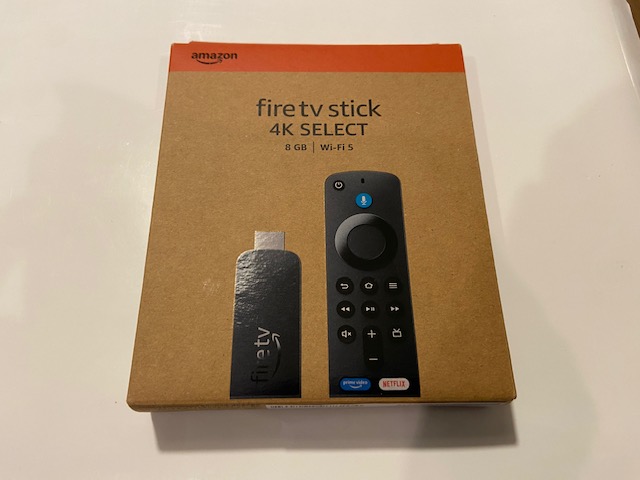
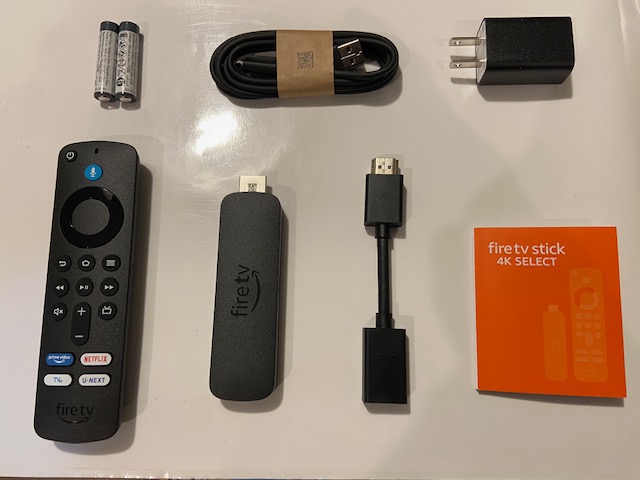
特徴は以下の通りで、車内で楽しむには充分な機能です。
 TAKA
TAKAネット環境はスマホのテザリングで対応します。
| 機能 | 説明 | |
|---|---|---|
| 解析度 | 4K Ultra HD | フルHDの(1920✕1080)4倍の画素数を持つ、3840✕2160ピクセルの高精細な映像規格です。家庭用テレビやストリーミングサービス(Netflix, YouTube)で標準的な「4K」といえば、このUHD規格を指し、約829万画素の緻密な映像と豊かな色彩表現が特徴。 |
| 映像 | HDR10 | 映像の明るさの幅を広げる技術「HDR(ハイダイナミックレンジ)」の標準的な規格。 |
| HDR 10+ | HDR10の拡張版。シーンやフレームごとに輝度を最適化する「動的メタデータ」に対応。 | |
| HLG | 放送向け規格。NHKと英BBCが共同開発し、4K/8K放送で利用。 | |
| オーディオ | Dolby Encoded オーディオのHDMIパススルー | 再生機器が音声データをデコード(解凍)せずに、「そのままのデジタル信号(ビットストリーム)」としてHDMI経由でAVアンプやサウンドバーに転送する機能。 |
| ストレージ | 8GB | 主にアプリのインストール、アプリのキャッシュデータ保存、およびOSの動作領域として使用 |
| WIFI/イーサネット対応 | Wi-Fi 5 | 5GHz帯の電波を主に使用し、高速で安定した通信規格。4K動画のストリーミングでも遅延しにくい。ただし、壁や障害物に弱いため、ルーターと同じ部屋での利用が最適。 |
| クラウドゲーム | Xbox | テレビに挿したFire TV Stickだけで、Xboxなどの高品質なゲームをストリーミングで楽しめる機能。 |
車のナビのHDMI端子にFire TV Stickを接続、Wi-Fi(インターネット)環境と電源が確保できれば車のナビ画面で観ることができます。
しかし、TVキャンセラーが無いと走行中は音声のみしか聞けません。
 TAKA
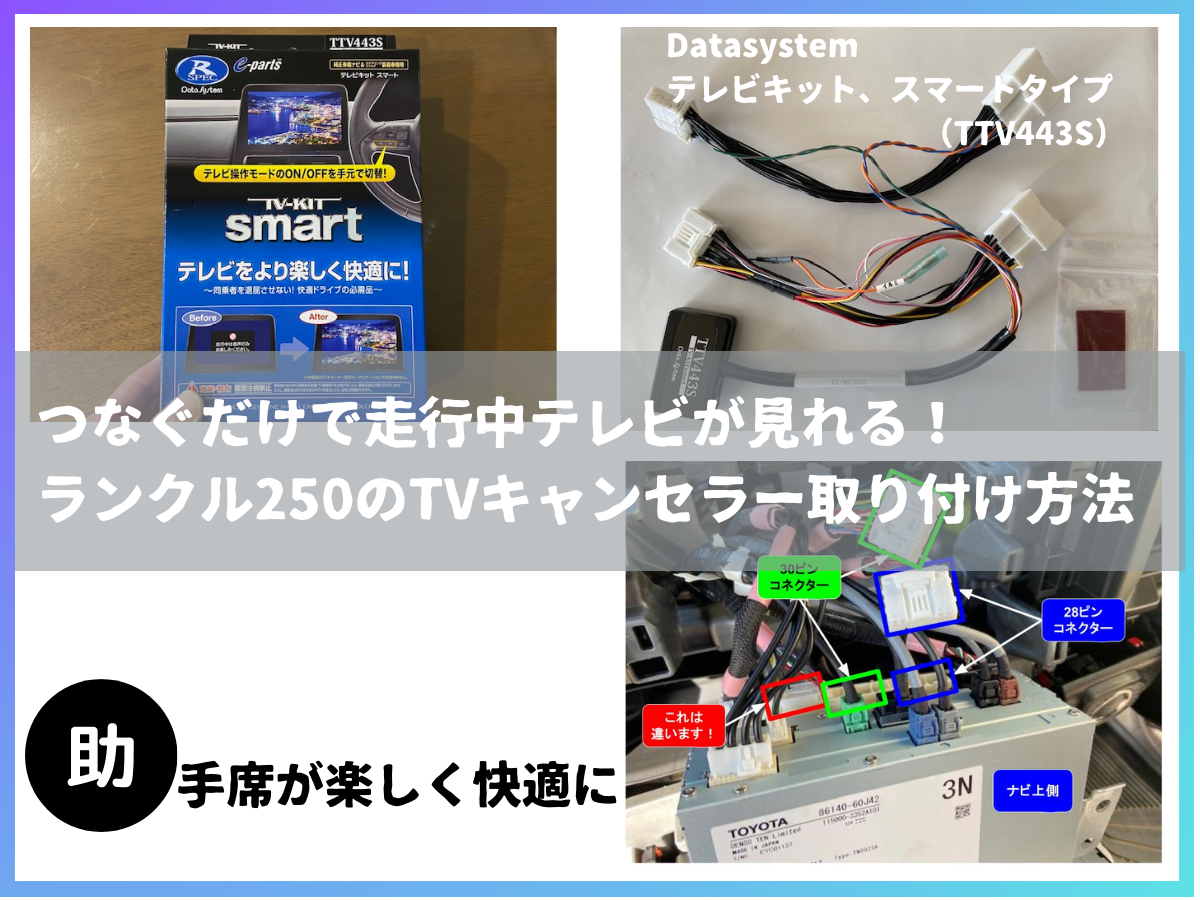
TAKA▼▼TVキャンセラーを接続した記事です。合わせ読んでください
Fire TV StickとOttocast の比較
コスト重視なら「Amazon Fire TV Stick」
自宅のテレビと同じ感覚で動画を楽しめる、コスパの良い選択。
利便性と多機能重視なら「Ottocast 」
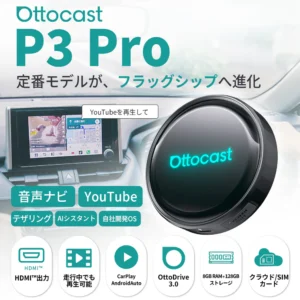
Apple CarPlayの仕組みを利用して、カーナビをAndroidタブレットのように変えるデバイス。
比較のまとめ
HDMI端子は付いているか、それともApple CarPlayに対応しているか、それによって最適な製品が絞り込めます。
| 項目 | Amazon Fire TV Stick | Ottocast (AI Box) |
|---|---|---|
| 価格帯 | 安い(約5,000円〜) | 高い(約2万円〜5万円) |
| 接続方法 | HDMI端子 + 電源 | USBポート (CarPlay対応) |
| 主な操作 | 専用リモコン | ナビのタッチパネル |
| 走行中視聴 | キャンセラーが必要な場合が多い | 基本的にそのまま視聴可能 |
| おすすめ | 安く済ませたい、リモコンで操作したい | 配線をスッキリさせたい、2画面表示したい |
TAKAファイヤーTVスティックをオットキャスト のように使えるのがファイヤードライブ リンク プロです。
TVキャンセラーが無くても観れるFireDrive Link Proを購入
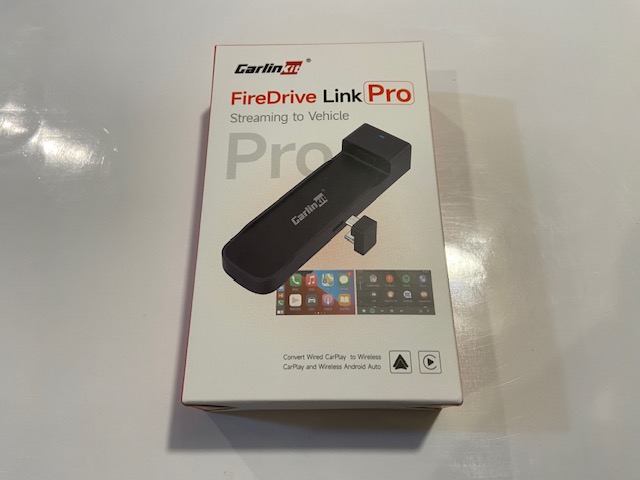
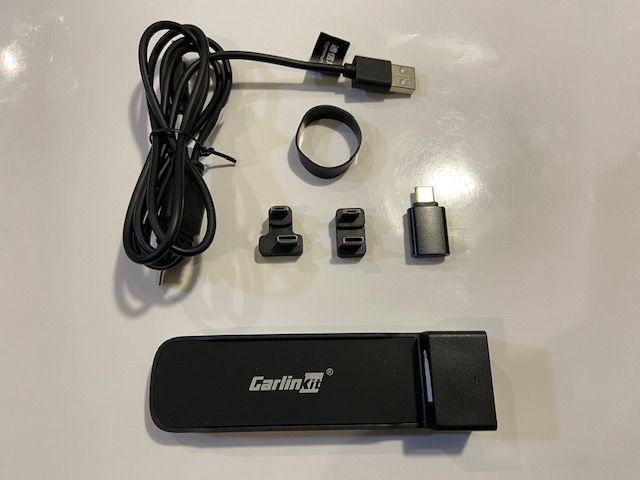
CarlinKitのFireDrive Link Proを購入しました。
 ポチップ
ポチップ
FireDrive Link Proは、Fire TV StickをTVキャンセラーが無くても観ることができて、有線CarPlayを無線で使えるようになります。
使用条件は以下の通りです。
- 有線CarPlayを搭載している車種に対応
- 無線CarPlay:iPhone (iOS 10.0またそれ以上)
- 無線Android Auto:Androidスマホ(Android 11.0またそれ以上)
- Fire TV Stickをシンプルに取り付けできます。
- TVキャンセラーが無くてもFire TV Stickを観ることができます。
- 画面サイズが「標準」「ワイド」「ジャスト」から選択できます。
- 有線CarPlayをワイヤレスで使えます。
画面サイズは「標準」「ワイド」「ジャスト」から選択できます。
 TAKA
TAKAランクル250の純正ナビ12.3インチHDディスプレイの大画面で楽しめるのも購入した理由です。
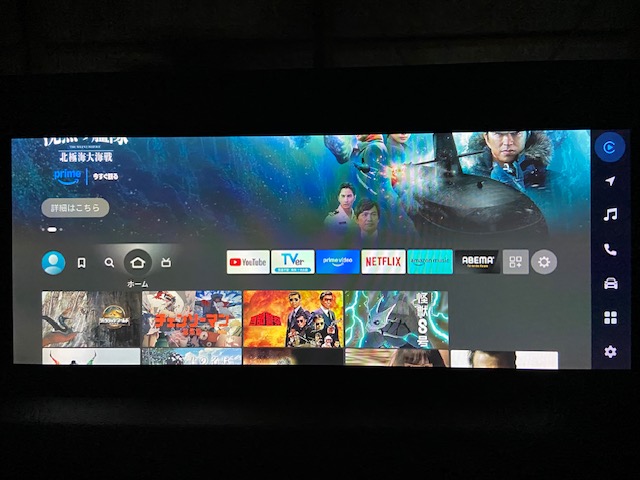
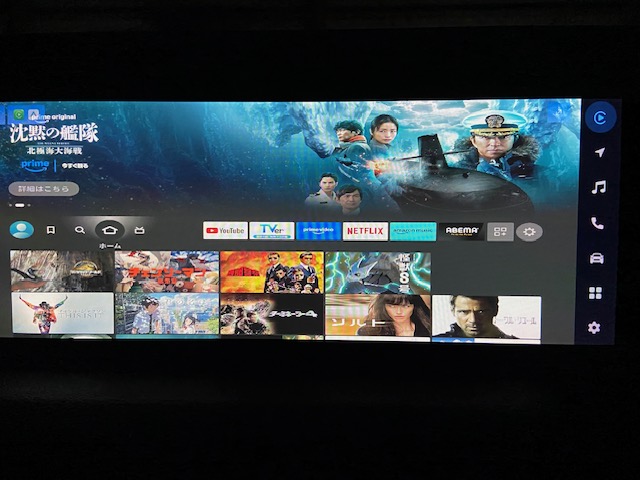
FireDrive Link Proの説明のYouTubeがありました。Yasuru Gadget&Making Parts(車のパーツとガジェットレビュー)さんのYouTubeです。
参考にどうぞ。
FireDrive Link Proの接続
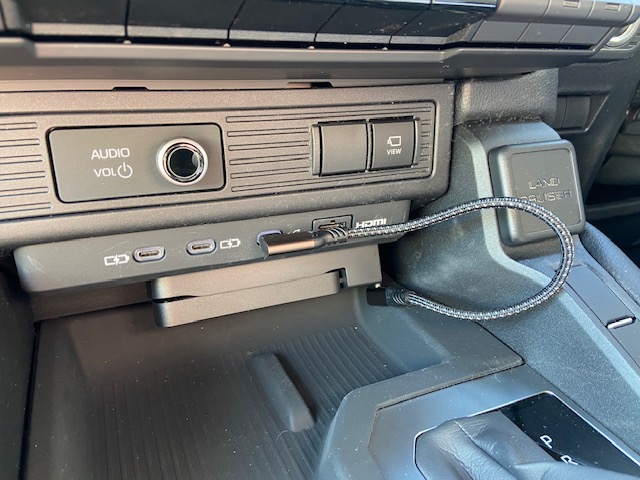
Type-Cケーブルで接続(ランクル250)
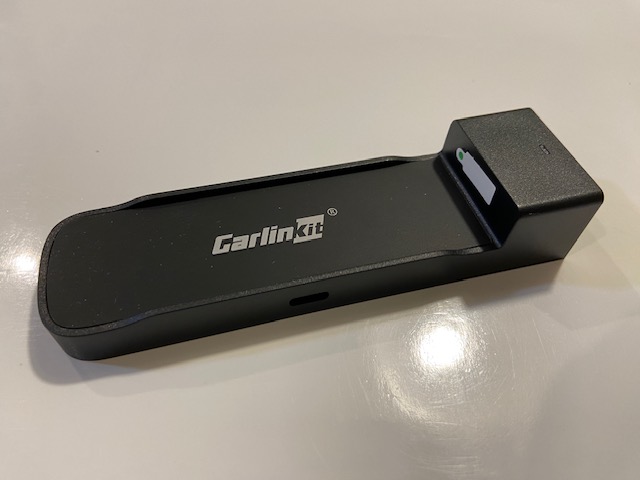
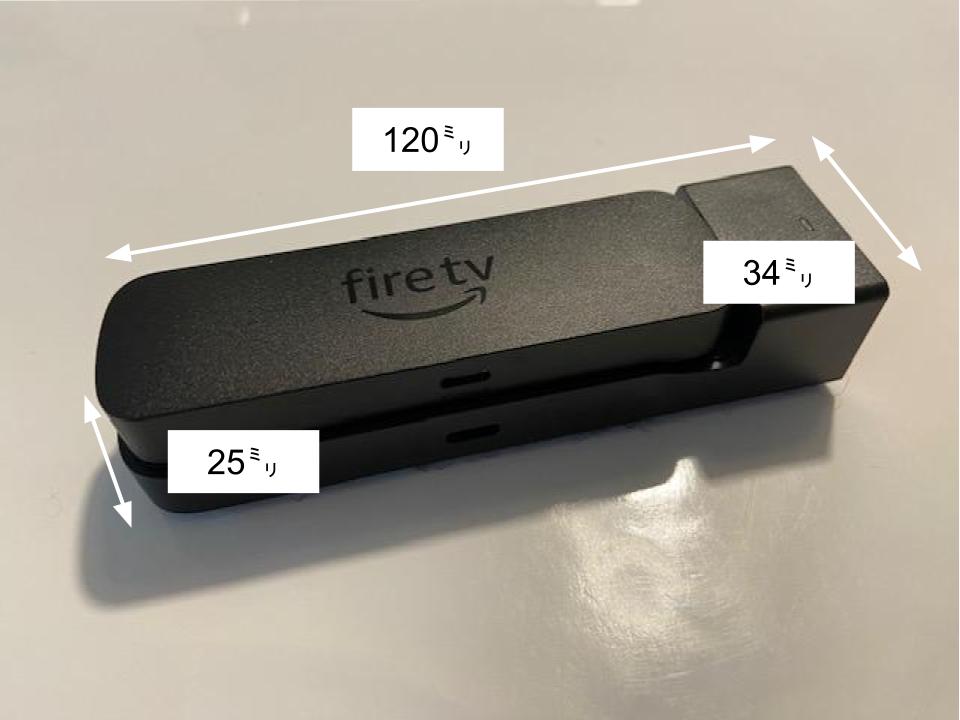
FireDrive Link ProのHDMI端子にFire TV Stickを差し込みます。
Fire TV Stick 4Kにジャストのサイズです。
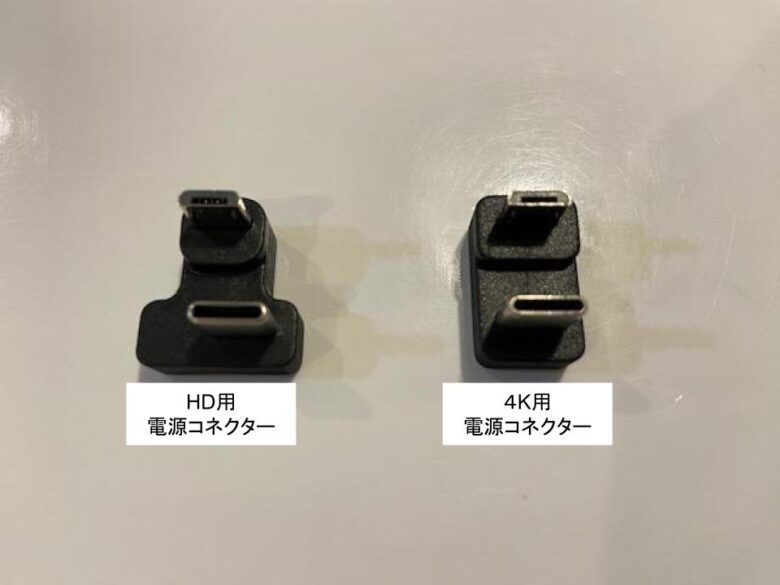
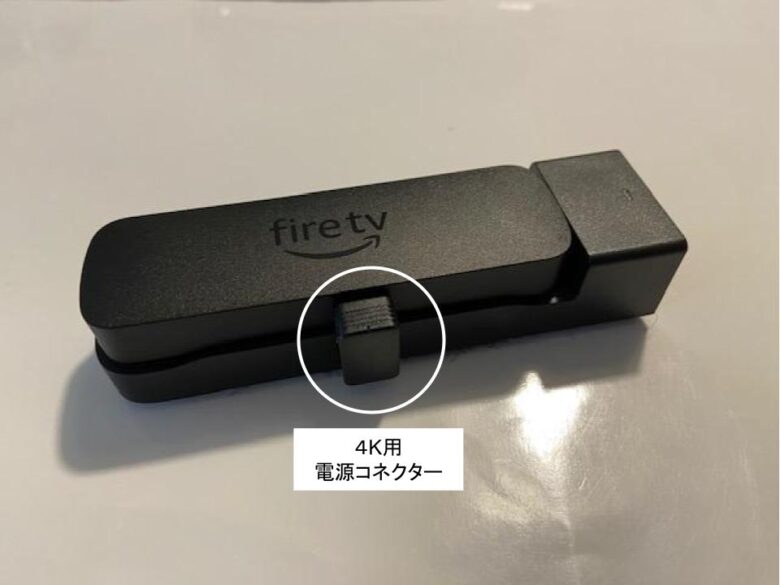
Fire TV Stick、HD用と4K用の2種類の電源コネクターが同封してあります。使用するFire TV Stickに合わせて取り付けてください。
Fire TV Stick 4K Selectなので、4K用電源コネクターをセットします。
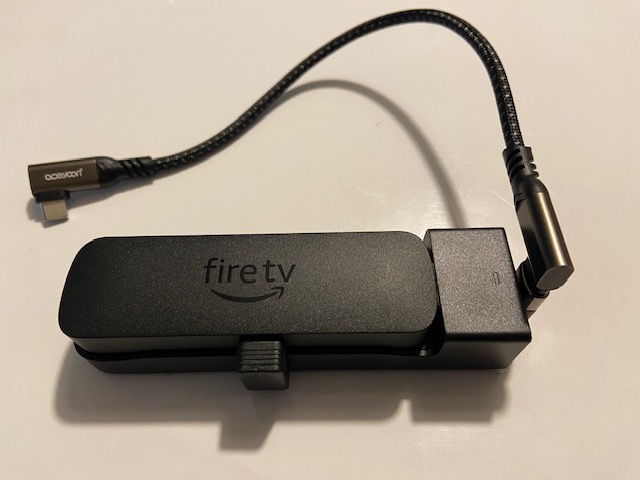
Type-Cケーブルでスッキリ取り付けるため、L時アダプターを使って接続します。
 ポチップ
ポチップ
 ポチップ
ポチップ
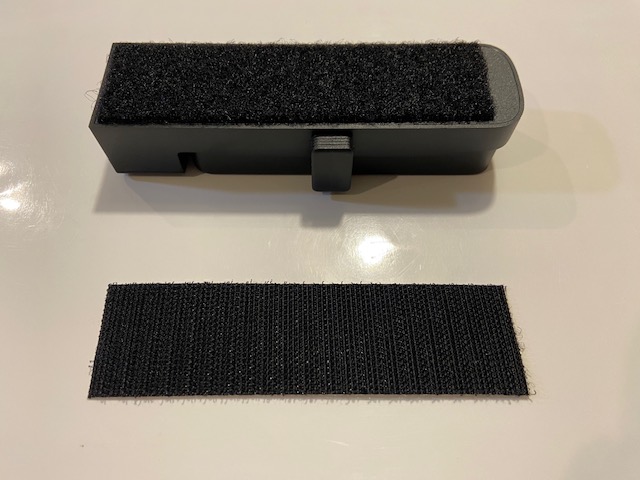
マジックテープ
脱着しやすいようにマジックテープで取り付けました。
脱脂してからマジックテープは貼ってください。
インパネ下部にFireDrive Link Proを取り付けました。
ランクル250の場合、車両のType-CポートにType-Cケーブルで接続するだけで電源供給され起動します。
 TAKA
TAKA車両の電圧によって起動しない場合があります。
FireDrive Link Proの取り付け位置を変更
FireDrive Link Proの取り付け位置を運転性の足元周りの左上側に変更しました。
 TAKA
TAKA理由は車内の温度で剥がれてしまうからです。
日本の夏の気温は半端ないです。
下記の1メートルのType-Cケーブルを購入。
立ち上がり速度を期待して「USB 2.0規格 480Mbpsデータ転送」→「USB3.2 Gen2規格の20Gbpsデータ転送」にしました。
 ポチップ
ポチップ
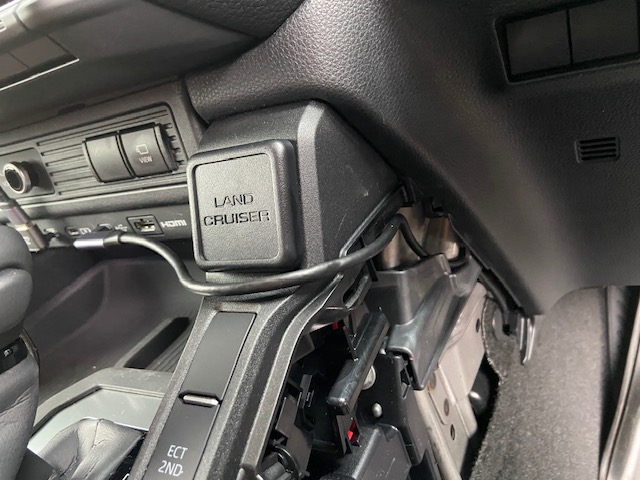
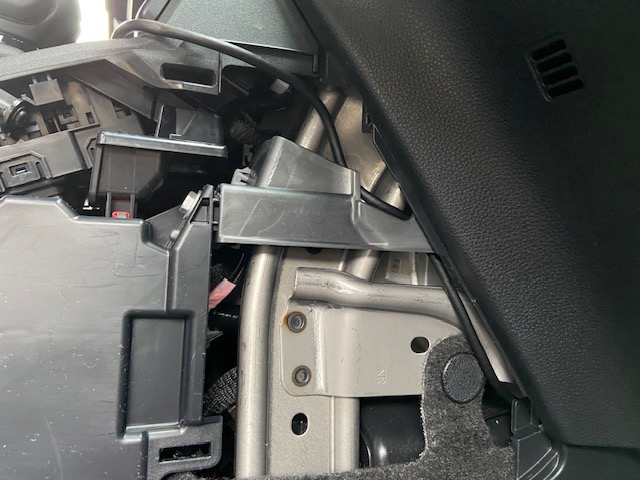
インパネサイドパット右側を外して、そこから配線を通します。
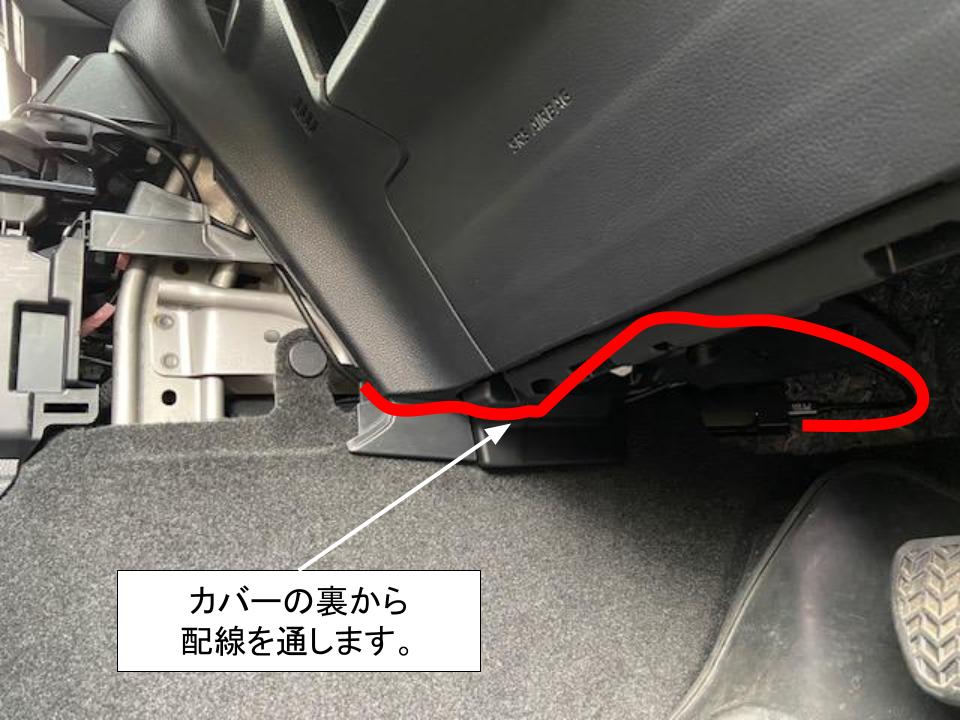
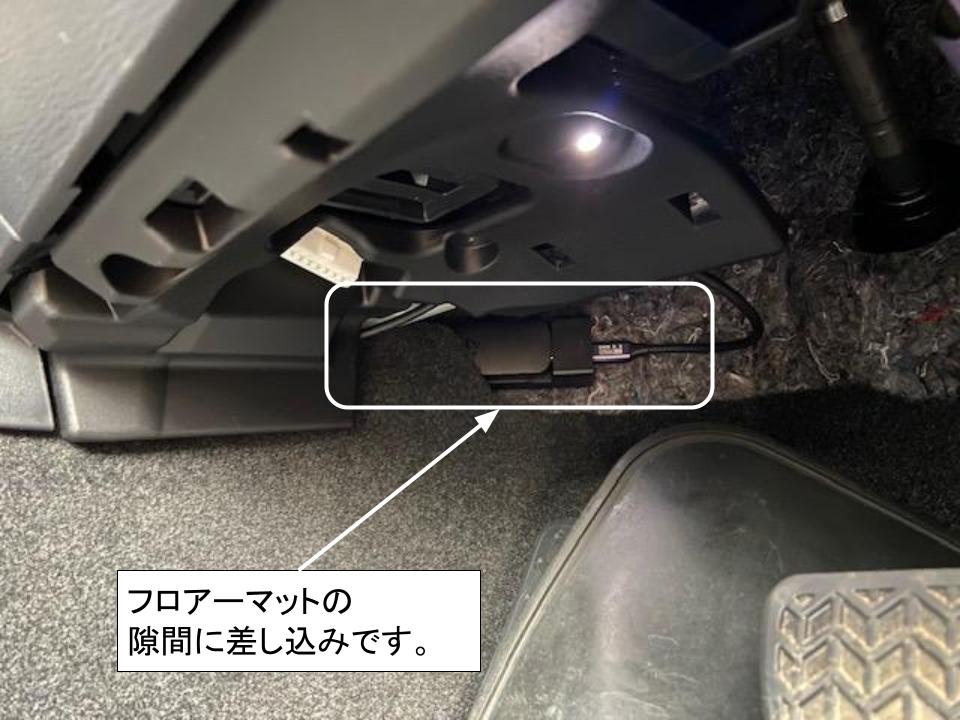
カバーの裏から配線を通して、運転席の左上側のフロアーマットの隙間に収めました。
TAKAここなら簡単に外せて、リモコン操作も可能です。
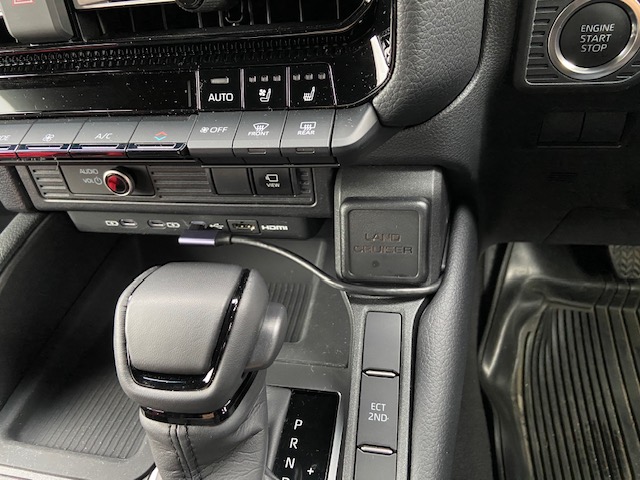
 TAKA
TAKAインパネサイドパットに隙間ができますが、言われないと気が付かないレベルです。
付属ケーブルで接続
付属ケーブルでの接続は、下記の説明を参考にしてください。
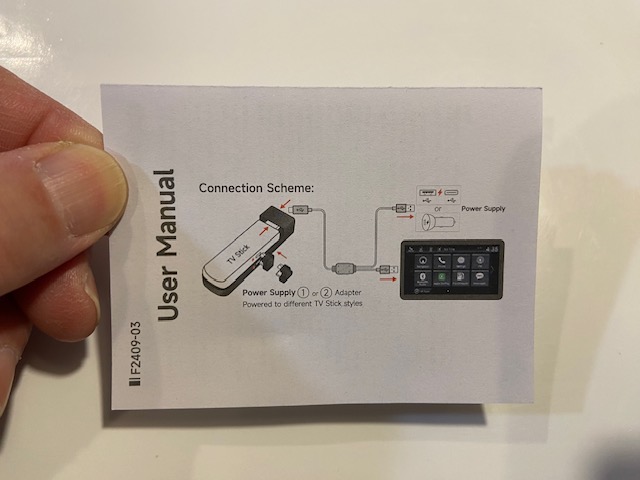
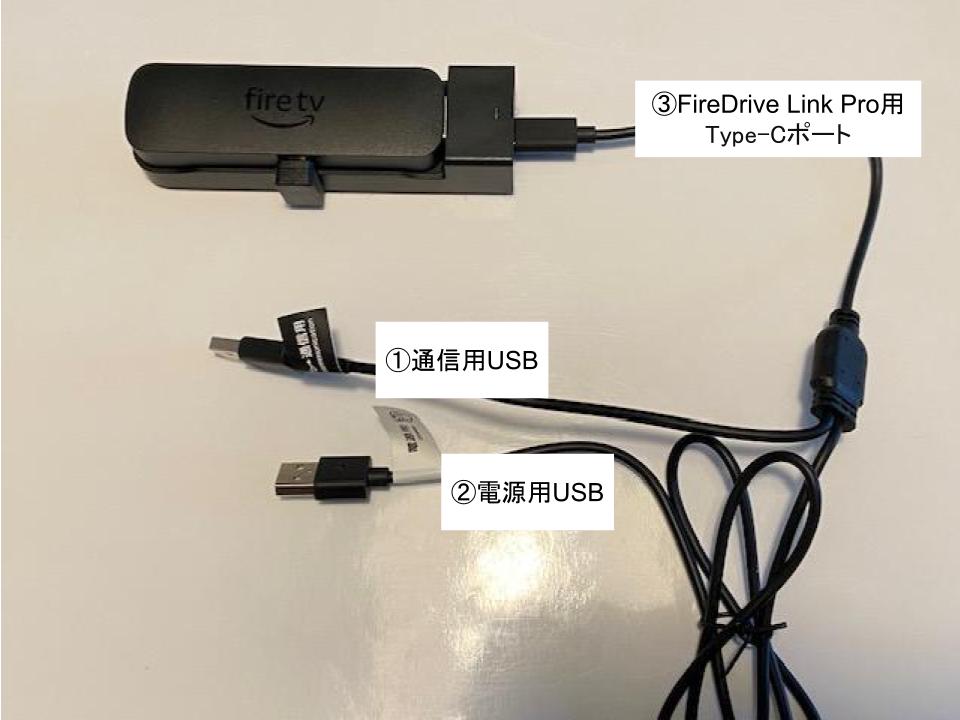
接続用ケーブルを取説の配線図のように差し込みます。
①通信用USBをCarPlayポートに挿入します。
②電源用USBを電源ポートに挿入します。
③接続用ケーブルのType-CをFireDrive Link Proのポートに挿入する。
TAKA以上が接続の方法です。
Fire TV Stickの設定
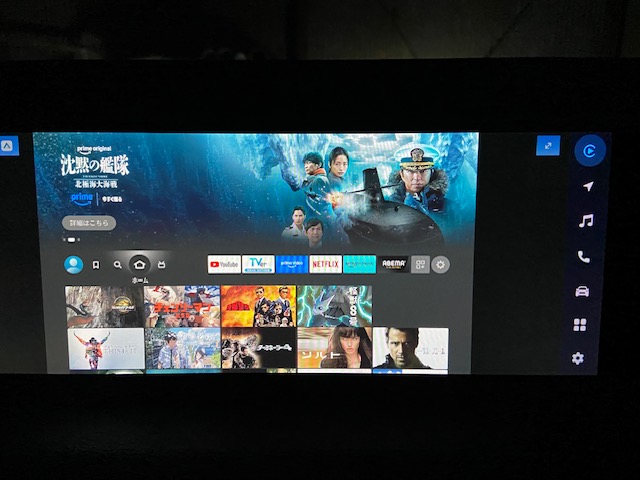
イグニッションスイッチをONにするとナビが起動、しばらくすると接続画面が表示されます。
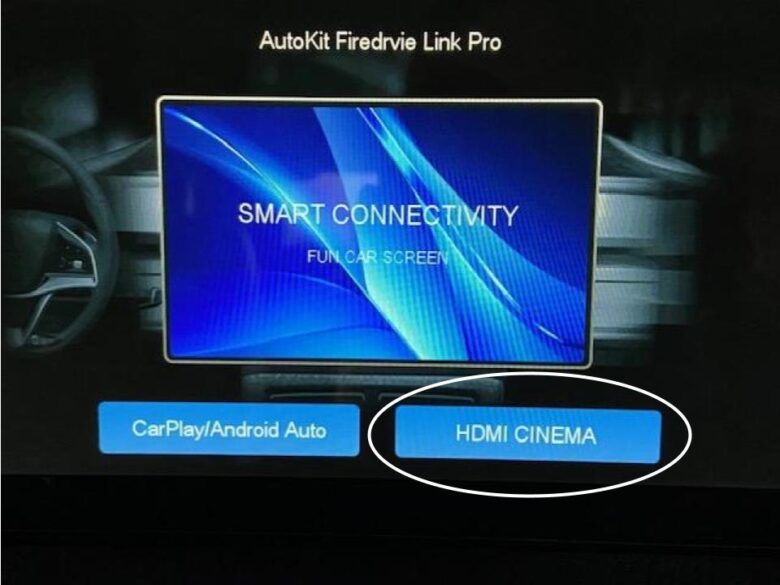
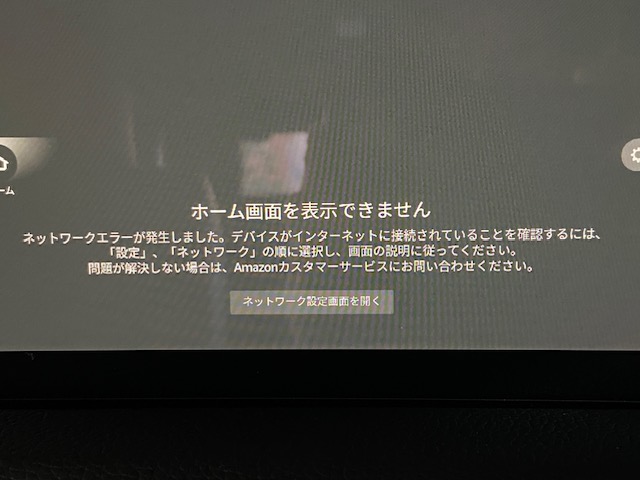
HDMI CINEMAをタップしてFire TV Stickの画面にします。Fire TV Stickの画面になり「ホーム画面を表示できません」が表示されます。
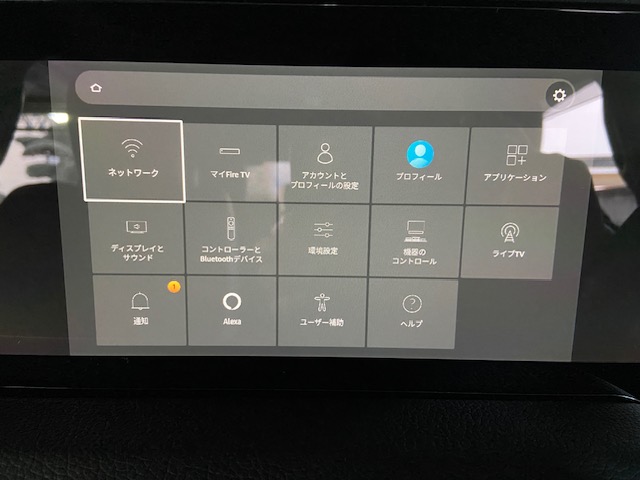
Fire TV Stickのリモコンで操作して⚙からネットワークを設定します。YouTubeを参考に接続してみてください。
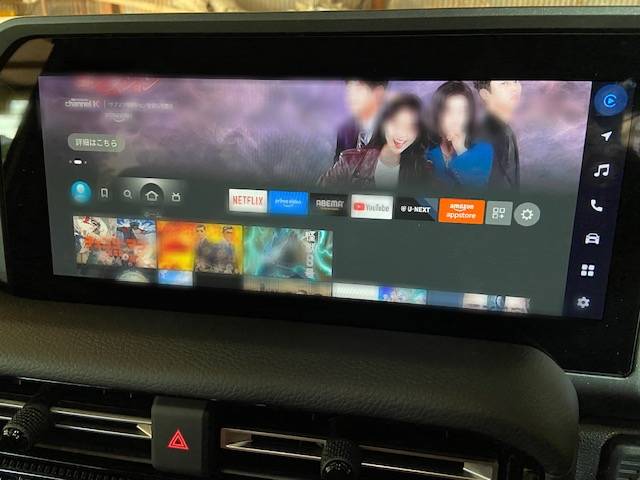
ネットワークが設定されると、Fire TV Stickのホーム画面が表示されます。
自宅のWi-Fi(インターネット)環境で詳細を設定後、車に繋ぐのも良しです。後は、Fire TV Stickを操作してください。
ネットワーク設定後は、テザリングのショートカットを設定すると楽に繋げますので、岡崎の車屋さん LEROY (ルロワ )のYouTubeを参考にすれば簡単に設定できますよ。
CarPlayの設定
イグニッションスイッチをONにするとナビが起動、しばらくすると接続画面が表示されます。
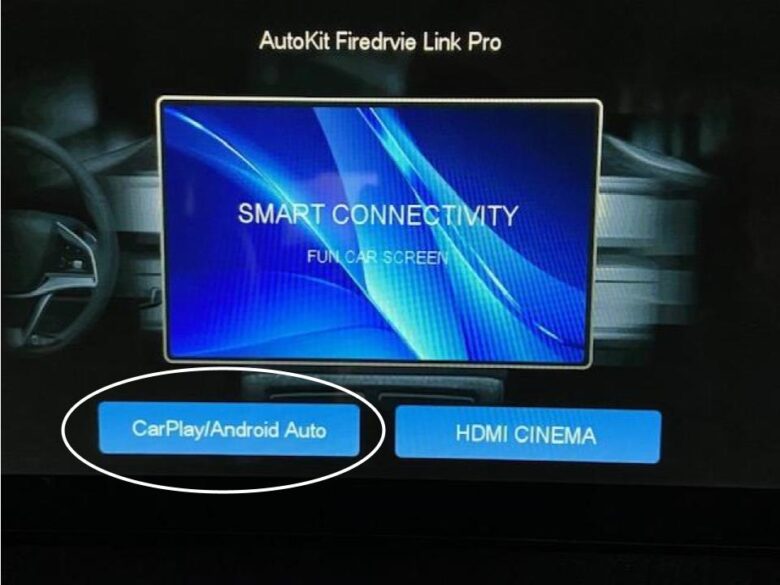
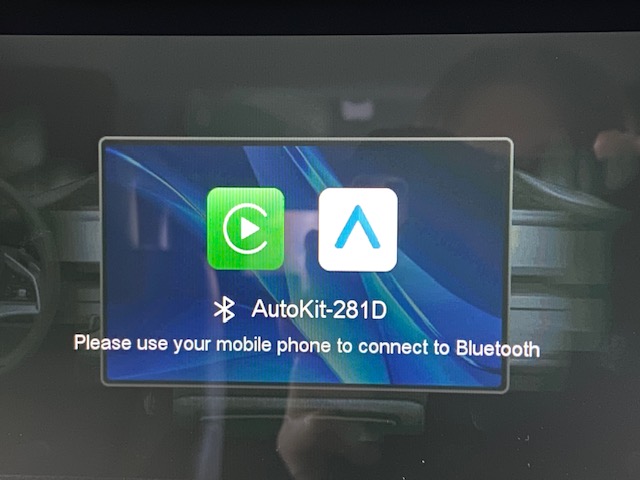
CarPlay/Android AutoをタップしてAutoKit−281Dの画面にします。
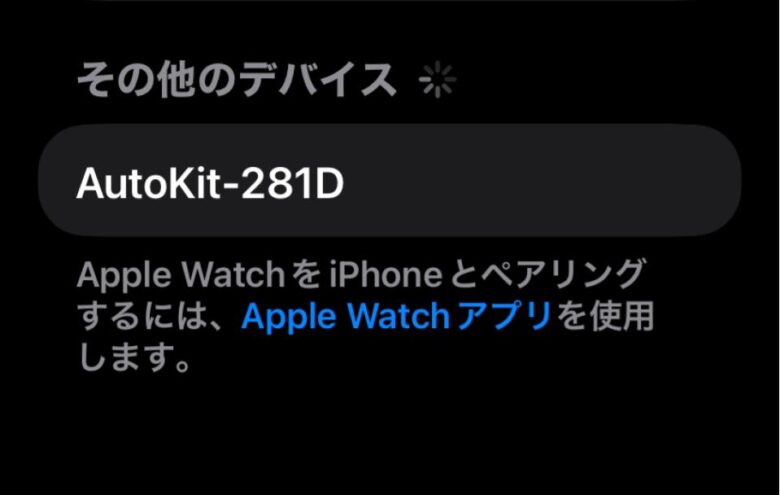
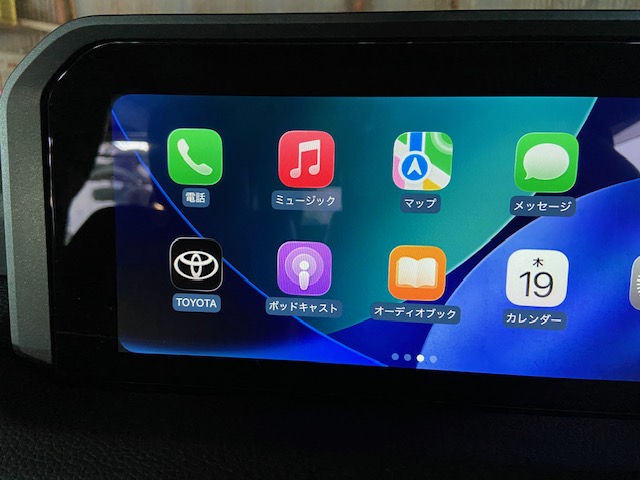
iPhoneの「設定」→「Bluetooth」→AutoKit-281Dをタップしてペアリングします。ペアリングするとCarPlayをワイヤレスで使用できます。
Androidの「設定」→「接続設定」→「Bluetoothを選択、ON」→「新しいデバイスとペア設定をタップ」→「AutoKit-281D」をタップしてペアリングします。
因みに、CarPlay使用中はFire TV Stickは再生されません。
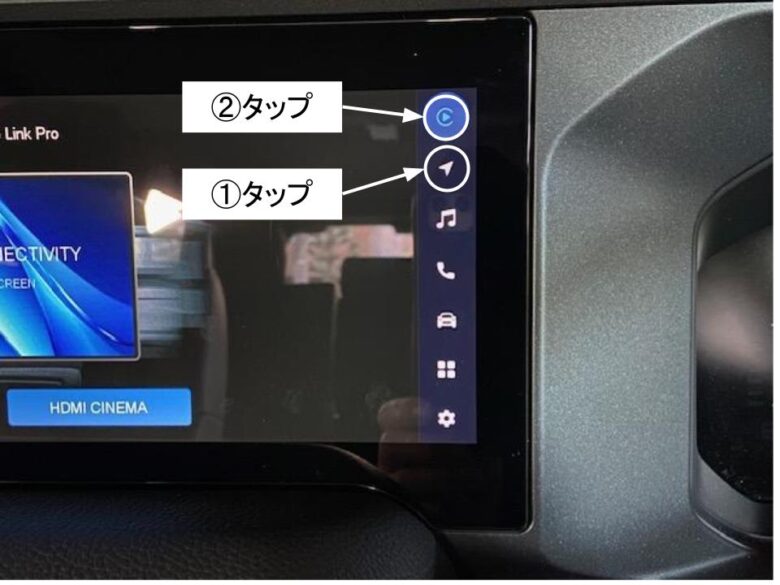
ペアリング後にCarPlay画面にならない場合、①ナビをタップ→②CarPlayをタップするとCarPlay画面が表示されます。
後は、CarPlayを操作してください。
画面操作の切り替え
Fire TV Stick画面からCarPlay画面
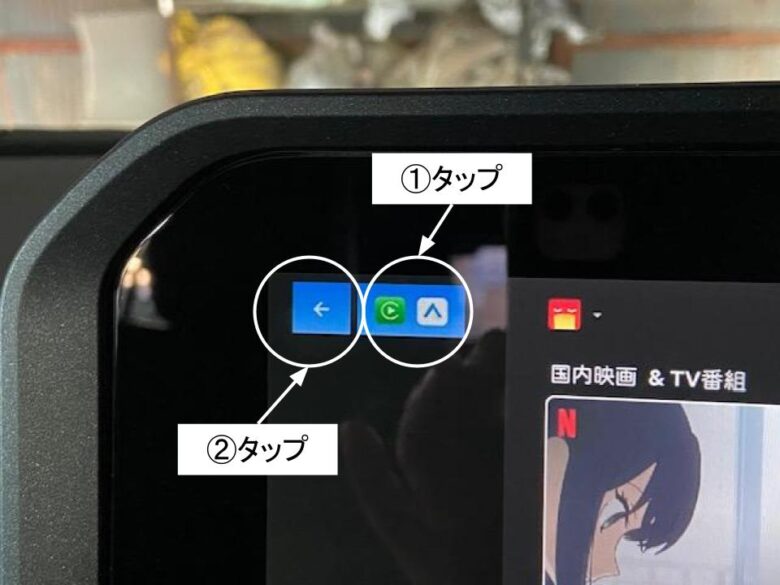
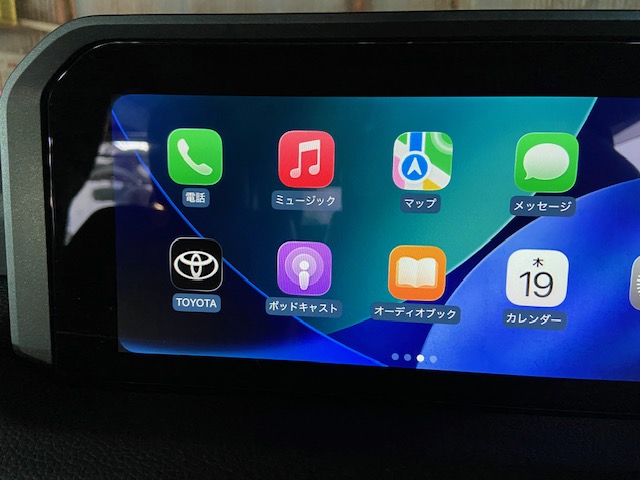
Fire TV Stick画面のどこでもタップすると左上に①CarPlayのアイコンが表示、タップするとCarPlay画面が表示されます。
②←をタップすると接続画面が表示されます。
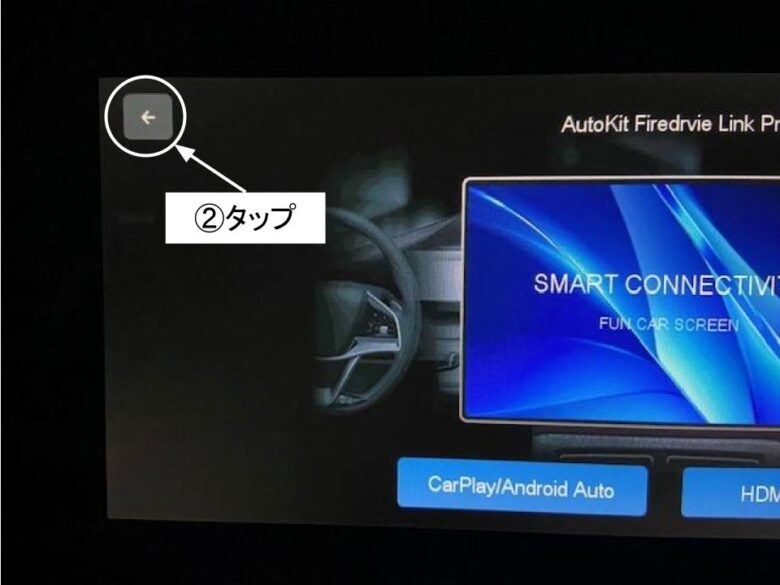
接続画面の左上②←をタップするとナビの最後に表示した画面が表示されます。
CarPlay画面からFire TV Stick画面

CarPlay画面で「TOYOTA」をタップ、「HDMI CINEMA」をタップするとFire TV Stick画面になります。
接続画面の左上②←をタップするとナビの最後に表示した画面が表示されます。
まとめ
「TVキャンセラーが無くてもナビ画面でFire TV Stickを楽しむ!ランクル250の接続方法」を解説しました。
「FireDrive Link Pro」があればTVキャンセラーが無くても「Fire TV Stick」をナビ画面で観れるので、同乗者を飽きさせることがありません。
そして、有線CarPlayをワイヤレスで楽しめるので、スマホを取り出す手間もありません。
オットキャストで楽しむ方法もありますが、コストを考えると「ファイヤードライブ リンク プロ 」✕「ファイヤーTVスティック」の方がコストが抑えられオススメです。
Fire TV StickをTVキャンセラーが無くても、ナビ画面で観る繋ぎ方を参考にしてください。
 TAKA
TAKATVキャンセラー取り付け費用で両方購入ができて、お釣りまでありますよ〜
ポチップ
 ポチップ
ポチップ
コメント